對(duì)于許多東芝電腦用戶(hù)而言,當(dāng)系統(tǒng)運(yùn)行緩慢、感染頑固病毒或需要恢復(fù)出廠設(shè)置時(shí),一鍵重裝Windows 7系統(tǒng)是一個(gè)高效便捷的解決方案。本教程將詳細(xì)介紹適用于大多數(shù)東芝筆記本電腦型號(hào)的一鍵重裝步驟與注意事項(xiàng),幫助您安全、順利地完成系統(tǒng)重裝。
一、重裝前的重要準(zhǔn)備工作
在開(kāi)始操作前,充分的準(zhǔn)備是成功的關(guān)鍵,可以避免數(shù)據(jù)丟失和操作失敗。
- 備份重要數(shù)據(jù):這是最關(guān)鍵的一步。請(qǐng)將“桌面”、“我的文檔”、瀏覽器收藏夾等個(gè)人文件夾中的重要文件,以及工作資料、照片等,完整備份到移動(dòng)硬盤(pán)、U盤(pán)或云盤(pán)中。重裝系統(tǒng)會(huì)清空C盤(pán)(系統(tǒng)盤(pán))的所有數(shù)據(jù)。
- 確保電源穩(wěn)定:請(qǐng)將筆記本電腦連接原裝電源適配器并接通電源,確保在整個(gè)重裝過(guò)程中不會(huì)因電量耗盡而中斷,否則可能導(dǎo)致系統(tǒng)損壞甚至無(wú)法開(kāi)機(jī)。
- 準(zhǔn)備系統(tǒng)鏡像與工具:
- 獲取正版系統(tǒng)鏡像:您需要準(zhǔn)備一個(gè)Windows 7的ISO鏡像文件。請(qǐng)確保其來(lái)源可靠,最好是從微軟官方或可信渠道獲得。
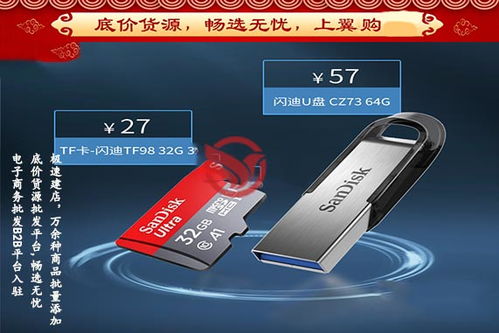
- 準(zhǔn)備一鍵重裝軟件:市面上有許多可靠的一鍵重裝工具(如老毛桃、大白菜、微PE工具箱等制作的啟動(dòng)U盤(pán)工具,或“小白一鍵重裝”等在線工具)。本教程以使用U盤(pán)啟動(dòng)工具為例。您需要一個(gè)容量至少8GB的U盤(pán),在一臺(tái)可用的電腦上使用工具軟件將其制作成“PE啟動(dòng)盤(pán)”。
- 記錄驅(qū)動(dòng)程序:建議提前訪問(wèn)東芝官網(wǎng),根據(jù)您的電腦具體型號(hào),下載好Windows 7下的關(guān)鍵驅(qū)動(dòng)程序(如顯卡、聲卡、網(wǎng)卡驅(qū)動(dòng)),并存入U(xiǎn)盤(pán)或非系統(tǒng)盤(pán),以備重裝后使用。
二、一鍵重裝系統(tǒng)操作步驟
步驟1:進(jìn)入BIOS設(shè)置U盤(pán)啟動(dòng)
1. 將制作好的啟動(dòng)U盤(pán)插入東芝電腦的USB接口。
2. 開(kāi)機(jī)或重啟電腦,在出現(xiàn)東芝Logo時(shí),立即反復(fù)按鍵盤(pán)上的 F12 鍵(部分舊型號(hào)可能是F2或ESC鍵),進(jìn)入“啟動(dòng)設(shè)備選擇菜單”。
3. 使用方向鍵選擇您的U盤(pán)設(shè)備(通常顯示為“USB-HDD”或U盤(pán)品牌名稱(chēng)),按回車(chē)鍵確認(rèn)。電腦將從U盤(pán)啟動(dòng),進(jìn)入PE系統(tǒng)。
步驟2:在PE系統(tǒng)中備份與格式化
1. 進(jìn)入Windows PE桌面后,首先再次確認(rèn)您已備份好所有重要數(shù)據(jù)。
2. 雙擊打開(kāi)“DiskGenius”或類(lèi)似的分區(qū)工具。找到原來(lái)的系統(tǒng)盤(pán)(通常是C盤(pán)),右鍵點(diǎn)擊并選擇“格式化”。(注意:此操作會(huì)刪除C盤(pán)所有數(shù)據(jù),請(qǐng)務(wù)必確認(rèn)備份已完成)。
步驟3:運(yùn)行一鍵重裝工具
1. 在PE桌面上,找到并運(yùn)行“一鍵裝機(jī)”或“Windows安裝器”等工具(不同PE工具名稱(chēng)略有不同)。
2. 在軟件界面中:
* 選擇系統(tǒng)鏡像:點(diǎn)擊“瀏覽”或“選擇”,找到您事先存放在U盤(pán)或電腦其他分區(qū)中的Windows 7 ISO鏡像文件。
- 選擇安裝分區(qū):將系統(tǒng)安裝目標(biāo)分區(qū)指定為剛才格式化過(guò)的C盤(pán)。
- 開(kāi)始安裝:確認(rèn)設(shè)置無(wú)誤后,點(diǎn)擊“執(zhí)行”或“確定”按鈕。
步驟4:等待系統(tǒng)自動(dòng)安裝
1. 程序會(huì)自動(dòng)開(kāi)始復(fù)制系統(tǒng)文件、展開(kāi)文件、安裝驅(qū)動(dòng)和系統(tǒng)組件。這個(gè)過(guò)程通常需要15-30分鐘,期間電腦會(huì)自動(dòng)重啟數(shù)次。
2. 重要提示:在第一次自動(dòng)重啟后,屏幕再次出現(xiàn)東芝Logo時(shí),可能需要拔掉U盤(pán),或再次按F12選擇從“Hard Disk”(硬盤(pán))啟動(dòng),以確保后續(xù)安裝從硬盤(pán)繼續(xù)。
3. 之后將進(jìn)入Windows 7的初始設(shè)置界面,根據(jù)提示完成區(qū)域、語(yǔ)言、用戶(hù)名、密碼等設(shè)置。
三、重裝后的必要設(shè)置
- 安裝驅(qū)動(dòng)程序:進(jìn)入新系統(tǒng)后,首要任務(wù)是安裝驅(qū)動(dòng)程序。可以使用之前準(zhǔn)備好的驅(qū)動(dòng)包,或使用驅(qū)動(dòng)人生、驅(qū)動(dòng)精靈等工具聯(lián)網(wǎng)自動(dòng)檢測(cè)安裝。確保網(wǎng)絡(luò)、聲卡、顯卡驅(qū)動(dòng)正常。
- 激活Windows:如果您擁有正版Windows 7密鑰,在“計(jì)算機(jī)”屬性中點(diǎn)擊“激活Windows”并輸入密鑰。請(qǐng)確保使用合法授權(quán)。
- 安裝安全軟件及更新:立即安裝殺毒軟件和防火墻。通過(guò)Windows Update安裝所有重要安全更新和補(bǔ)丁(請(qǐng)注意,微軟已停止對(duì)Win7的主流支持,但部分安全更新仍可用)。
- 恢復(fù)個(gè)人數(shù)據(jù):將之前備份的個(gè)人文件,小心地復(fù)制回新系統(tǒng)的相應(yīng)位置。
注意事項(xiàng)與常見(jiàn)問(wèn)題
- 型號(hào)兼容性:較新的東芝電腦可能已不再官方支持Windows 7,可能存在驅(qū)動(dòng)難尋的問(wèn)題。重裝前請(qǐng)務(wù)必確認(rèn)官網(wǎng)是否提供Win7驅(qū)動(dòng)。
- 系統(tǒng)選擇:如果您的電腦內(nèi)存小于4GB,建議安裝32位(x86)系統(tǒng);如果大于或等于4GB,安裝64位(x64)系統(tǒng)能更好發(fā)揮性能。
- 遇到問(wèn)題:如果安裝失敗卡住,請(qǐng)檢查系統(tǒng)鏡像是否完整、U盤(pán)啟動(dòng)盤(pán)是否制作正確,或嘗試更換其他版本的PE工具。
通過(guò)以上步驟,您應(yīng)該能獨(dú)立完成東芝筆記本電腦的Windows 7系統(tǒng)一鍵重裝。操作時(shí)請(qǐng)保持耐心和細(xì)心,預(yù)祝您重裝成功!